

دليل المستخدم
كيف تعمل سودانَّا، خطوة بخطوة
شرح كامل لكل ميزة فعلية في سودانَّا — مكتوب ومصوَّر مباشرة من المنصة الفعلية.
الفصل الأول
الخطوات الأولى
لا حاجة إلى حساب لتصفح سودانَّا؛ فكل قسم مفتوح للقراءة أمام الجميع. يلزم الحساب فقط عند الرغبة في مراسلة أحد الأعضاء، أو شراء تذكرة، أو حفظ نتائج بحث، أو نشر محتوى خاص بك.
-
1
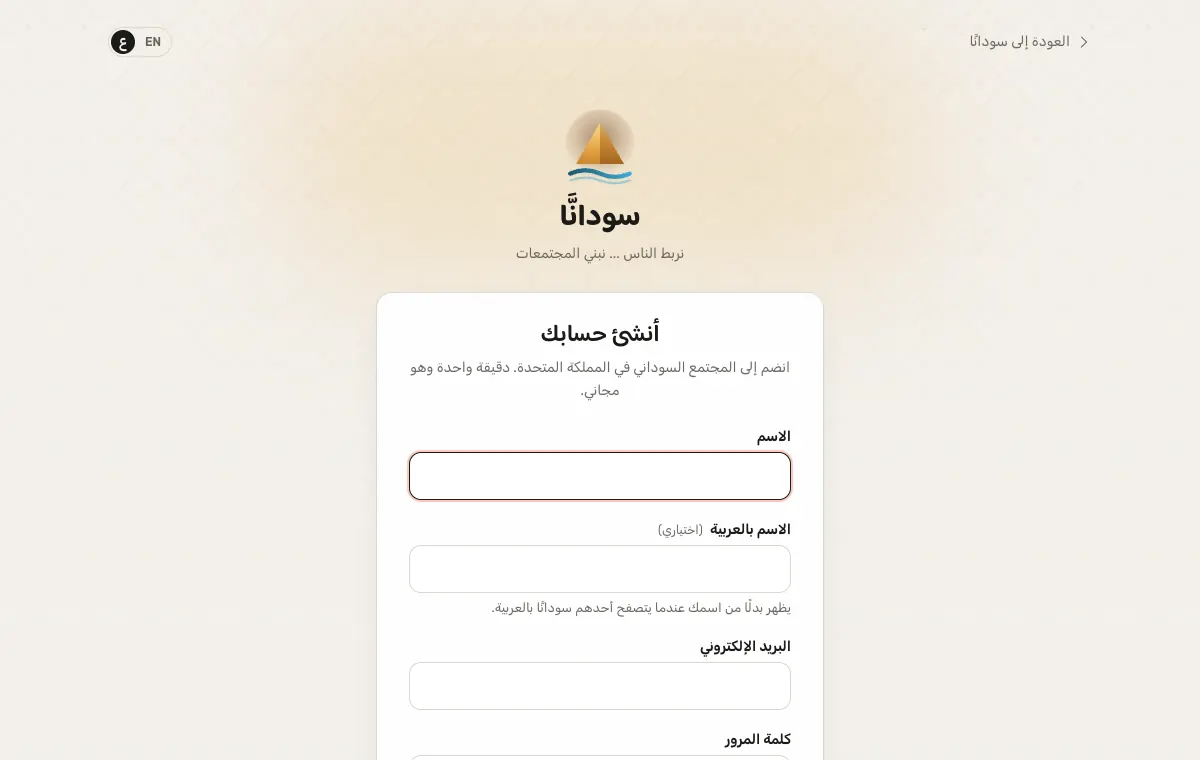
افتح نموذج التسجيل
من أي صفحة، استخدم رابط "تسجيل" في قائمة الحساب، أو انتقل مباشرة إلى /register. أدخل اسمك، والاسم بالعربية (اختياري)، والبريد الإلكتروني، وكلمة المرور.
-
2
تفعيل البريد الإلكتروني — عند الاستعداد للنشر
يتم تسجيل الدخول فور إتمام التسجيل، دون الحاجة لانتظار أي شيء لبدء التصفح. تصل رسالة تفعيل منفصلة إلى بريدك، ويلزم النقر عليها فقط قبل نشر أي محتوى خاص بك. أما التصفح والمراسلة وشراء التذاكر، فلا تتطلب هذا التفعيل.
-
3
إضافة صورة شخصية (اختياري)
مباشرة بعد التسجيل، تظهر دعوة لمرة واحدة لإضافة صورة. في حال تجاوزها، يُستخدم حرف ملوَّن بدلاً منها. يمكن إضافتها أو تغييرها لاحقًا من صفحة "ملفي المهني".
حساب واحد، أدوار متعددة
لا يوجد "حساب بائع" أو "حساب باحث عن عمل" منفصلين يُختار بينهما. يمكن لنفس الحساب أن يبيع في السوق، ويتقدّم لوظائف، وينظّم فعالية — إذ يُمنح كل دور تلقائيًا عند أول استخدام له.
الفصل الثاني
البيع في السوق
لمن: لكل من يرغب في بيع منتج — طعام، ملابس، أثاث، إلكترونيات، وغيرها.
-
1
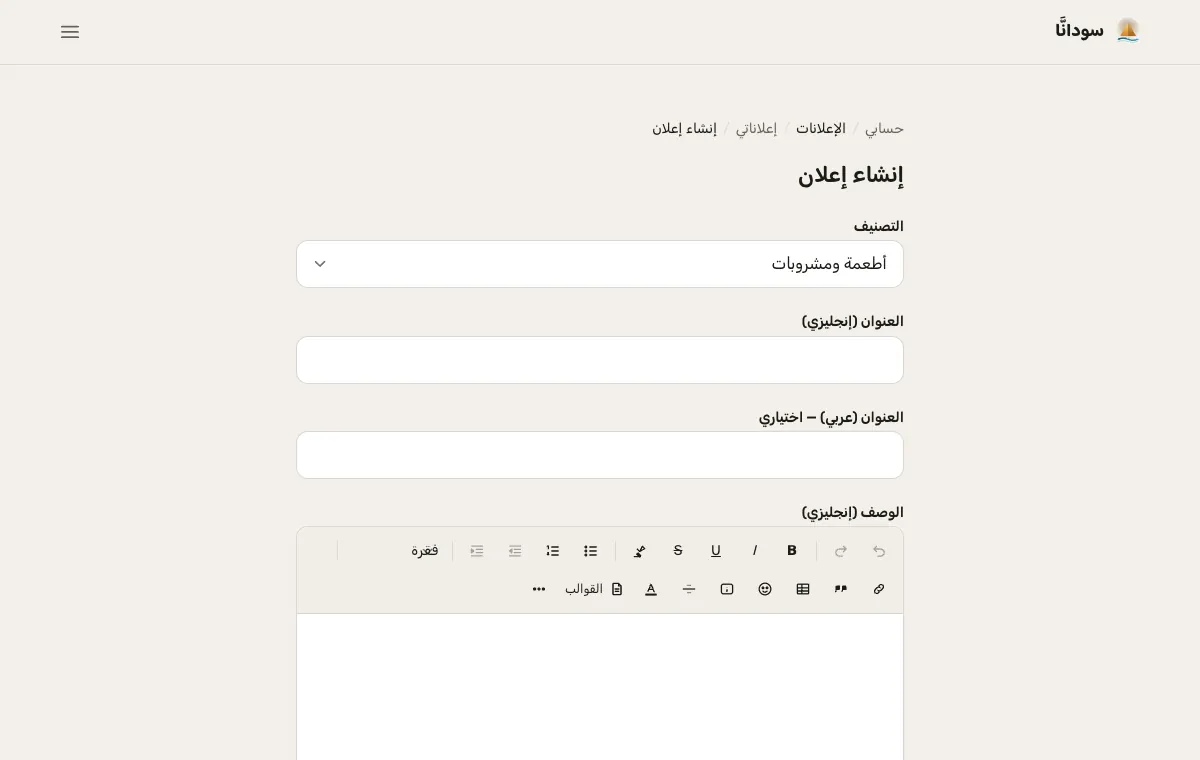
السوق ← "بيع منتج"
لكل تصنيف نموذج نشر خاص به، وتوجد صفحة "إعلاناتي في السوق" التي تعرض كل ما تم نشره وحالته الراهنة.
-
2
اختيار التصنيف والباقة
تشتري الباقتان "مميزة" و"مروَّجة" ظهورًا إضافيًا فقط — ترتيبًا أعلى وشارة — دون إضافة ميزات جديدة. لا توجد باقة مجانية في هذا القسم.
-
3
إدخال التفاصيل
العنوان والوصف بالإنجليزية (والعربية اختياريًا)، وسعر إن رغبت في عرضه، والصور. عند ترك السعر فارغًا، يظهر للمشتري "تواصل للسعر".
-
4
الدفع، ما لم تكن التكلفة مغطاة
تُوجِّه الباقة المدفوعة إلى صفحة الدفع عبر Stripe. وإذا كان رصيد الإحالة كافيًا لتغطية السعر بالكامل، تُتخطى هذه الخطوة تمامًا.
-
5
انتظار المراجعة
يدخل كل إعلان قائمة مراجعة إدارية قبل أن يصبح مرئيًا. تصل رسالة بريد إلكتروني فور اتخاذ القرار في أي من الاتجاهين.
-
6
التعديل في أي وقت — يُعاد الإرسال تلقائيًا
سواء كان الإعلان معتمدًا أو مرفوضًا، يعيده حفظ أي تعديل دائمًا إلى "قيد المراجعة"، حتى لو كان تصحيحًا بسيطًا.
أساسية
£2.99
30 يومًا
مميزة
£5.99
30 يومًا
مروَّجة
£9.99
30 يومًا
بعد إتمام عملية بيع
يمكن للمشترين مراسلتك مباشرة من صفحة الإعلان، وترك تقييم بالنجوم بعد الشراء. لا يظهر متوسط التقييم إلا بعد الحصول على 5 تقييمات أو أكثر.
الفصل الثالث
تقديم خدمة
لمن: أصحاب الحِرَف ومقدّمو الرعاية والمدرّسون ومتعهدو الطعام وفنانات الحناء والمستشارون — كل من يقدّم مهارته لا منتجًا.
-
1
دليل الخدمات ← "قدّم خدمة"
إعلانك مجاني ودائم: لا ينتهي ولا يكلّفك شيئًا. الدفع يخص فقط أن تُرى أولًا، ويمكنك أن تبدأه أو توقفه متى شئت.
-
2
إدخال التفاصيل
العنوان والوصف بالإنجليزية (وبالعربية إن أمكن)، ثم المدن التي تغطيها: اختر ما تحتاج منها، أو علّم "كل أنحاء المملكة المتحدة" لتغطية كل المدن دفعة واحدة. الهاتف والموقع الإلكتروني ورابط الخريطة وروابط التواصل والمؤهلات والصور اختيارية.
-
3
انتظار المراجعة
يراجع الفريق كل إعلان قبل أن يراه أحد، وتصلك رسالة بريد فور اتخاذ القرار. تعديل إعلان منشور يعيده إلى مراجعة سريعة.
-
4
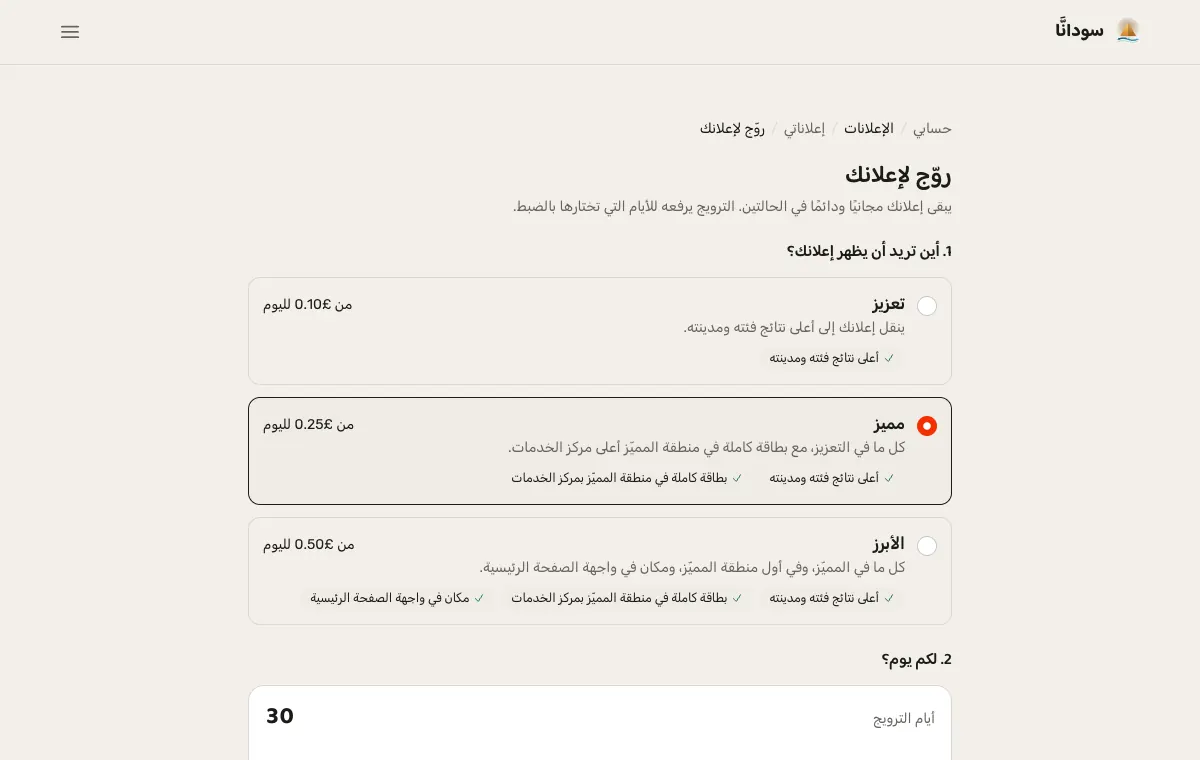
روّج له بالأيام متى أردت
افتح إعلاناتي ← ترويج. اختر مكان ظهوره: تعزيز (أعلى نتائج فئته ومدينته)، أو مميز (بطاقة كاملة في منطقة المميّزين بدليل الخدمات)، أو تحت الضوء (مع مكان في الصفحة الرئيسية). ثم حرّك المنزلق لعدد الأيام من ٧ إلى ٩٠، أو اكتب ميزانيتك ودع الصفحة تضبط الأيام. ترى الإجمالي قبل الدفع، شاملًا خصومات المدة الأطول (١٠٪ و١٥٪ و٢٠٪ عند ٣٠ و٦٠ و٩٠ يومًا) وأسعار المواسم المزدحمة إن وُجدت. الدفع بالبطاقة عبر Stripe أو برصيد حسابك إن كفى.
-
5
بعد ذلك لا يتغيّر شيء
عند انتهاء الأيام يعود إعلانك ببساطة إعلانًا مجانيًا عاديًا: ما زال منشورًا ودائمًا، لكنه لم يعد مرفوعًا.
مجاني
£0
إعلان دائم
تعزيز
من £0.10 في اليوم
أعلى نتائج الفئة والمدينة
مميز
من £0.25 في اليوم
التعزيز مع منطقة المميّزين
تحت الضوء
من £0.50 في اليوم
المميّز مع الصفحة الرئيسية
الأسعار باليوم ويحدّدها فريق سودانَّا الذي يمكنه إضافة أسعار المواسم المزدحمة؛ وتعرض الصفحة دائمًا الإجمالي الدقيق قبل الدفع.
القواعد نفسها بعد ذلك
المراسلة والتقييمات والمتابعون تعمل تمامًا كما شُرح للسوق في الفصل الثاني.
الفصل الرابع
نشر وظيفة
لمن: أصحاب العمل، من الوظائف المؤقتة إلى الدوام الكامل.
-
1
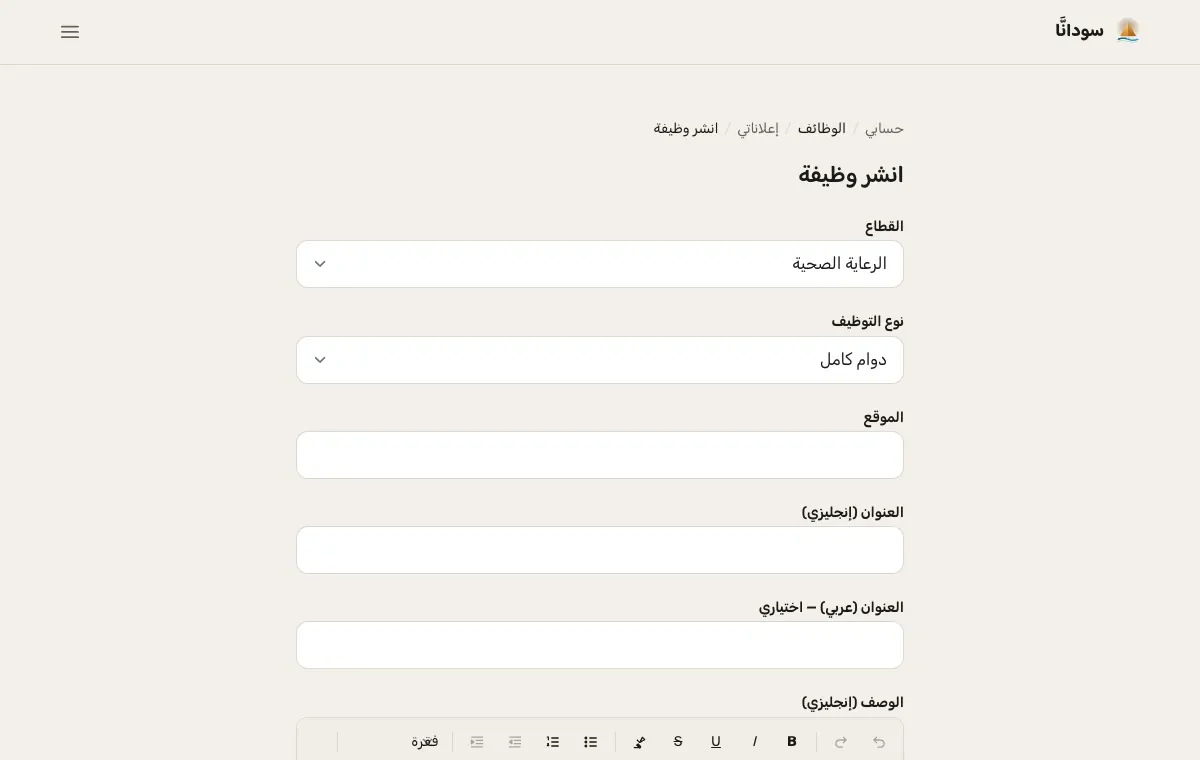
الوظائف ← "نشر وظيفة"
اختر تصنيف الصناعة ونوع الدوام: دوام كامل، دوام جزئي، عقد، عمل عن بُعد، أو تطوّعي.
-
2
اختيار الباقة
تقتصر الباقة المجانية على إعلان واحد مباشر في الوقت ذاته لكل صاحب عمل.
-
3
إدخال التفاصيل ثم النشر
العنوان والوصف والموقع، بالإنجليزية و(اختياريًا) بالعربية. يتطلب النشر بريدًا إلكترونيًا مفعّلاً، وينتقل إلى "قيد المراجعة" قبل الظهور لأي زائر.
-
4
متابعة المتقدّمين فور وصولهم
لكل إعلان صفحة "المتقدّمين" الخاصة به، مع كل ملاحظة وسيرة ذاتية قابلة للتحميل مباشرة. يمكن نقل أي متقدّم بين الحالات: قُدِّم، تمت المراجعة، في القائمة المختصرة، أو مرفوض — وتصل رسالة بريد إلكتروني فور تغيير حالته.
مجانية (إعلان واحد)
£0
30 يومًا
قياسية
£19.99
30 يومًا
مميزة
£39.99
30 يومًا
الفصل الخامس
التقدّم لوظيفة
لمن: الباحثون عن عمل — مجاني تمامًا دائمًا، أيًا كانت الباقة التي دفعها صاحب العمل.
-
1
إعداد الملف الشخصي مرة واحدة
من قسم الوظائف ← "ملفي المهني"، أضف عنوانًا مختصرًا ونبذة قصيرة (اختياريان)، وارفع السيرة الذاتية (PDF أو DOC أو DOCX، بحد أقصى 5 ميغابايت). السيرة الذاتية خاصة ولا تُشارَك إلا عند التقدّم فعليًا.
-
2
التقدّم من أي إعلان مباشر
افتح الإعلان، وأضف ملاحظة اختيارية، ثم اضغط "تقدّم". يمكن التقدّم مرة واحدة فقط لكل إعلان.
-
3
متابعة الطلب من "تقديمات الوظائف"
تُعرض حالة كل طلب في مكان واحد، وتصل رسالة بريد إلكتروني عند تحريك صاحب العمل للطلب إلى تمت المراجعة أو في القائمة المختصرة أو مرفوض.
تفضّل عدم المتابعة يدويًا؟
تتيح صفحة الوظائف ← التنبيهات حفظ تصنيف أو نوع دوام أو كلمة مفتاحية مرة واحدة، مع وصول رسالة بريد إلكتروني عند نشر إعلان جديد يطابقها.
الفصل السادس
تنظيم فعالية
لمن: منظّمو الأعراس والمهرجانات والتجمعات والحفلات والبازارات وورش العمل وغيرها.
-
1
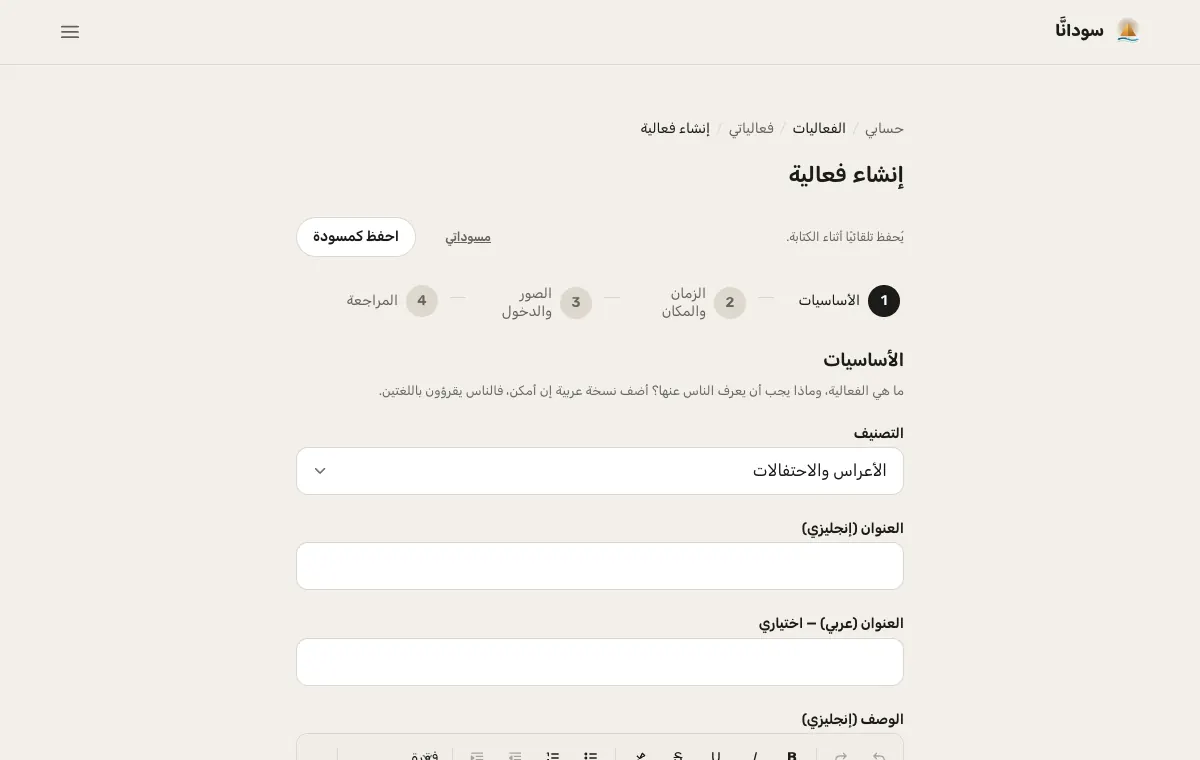
أنشئها في أربع خطوات قصيرة
الأساسيات (الفئة والعنوان والوصف بالإنجليزية والعربية)، ثم الزمان والمكان، ثم الصور والدخول، ثم المراجعة. يبيّن شريط في الأعلى أين أنت، ويمكنك الرجوع في أي وقت، ويُحفظ ما تكتبه تلقائيًا مسودةً فلا يضيع شيء إن توقفت في المنتصف.
-
2
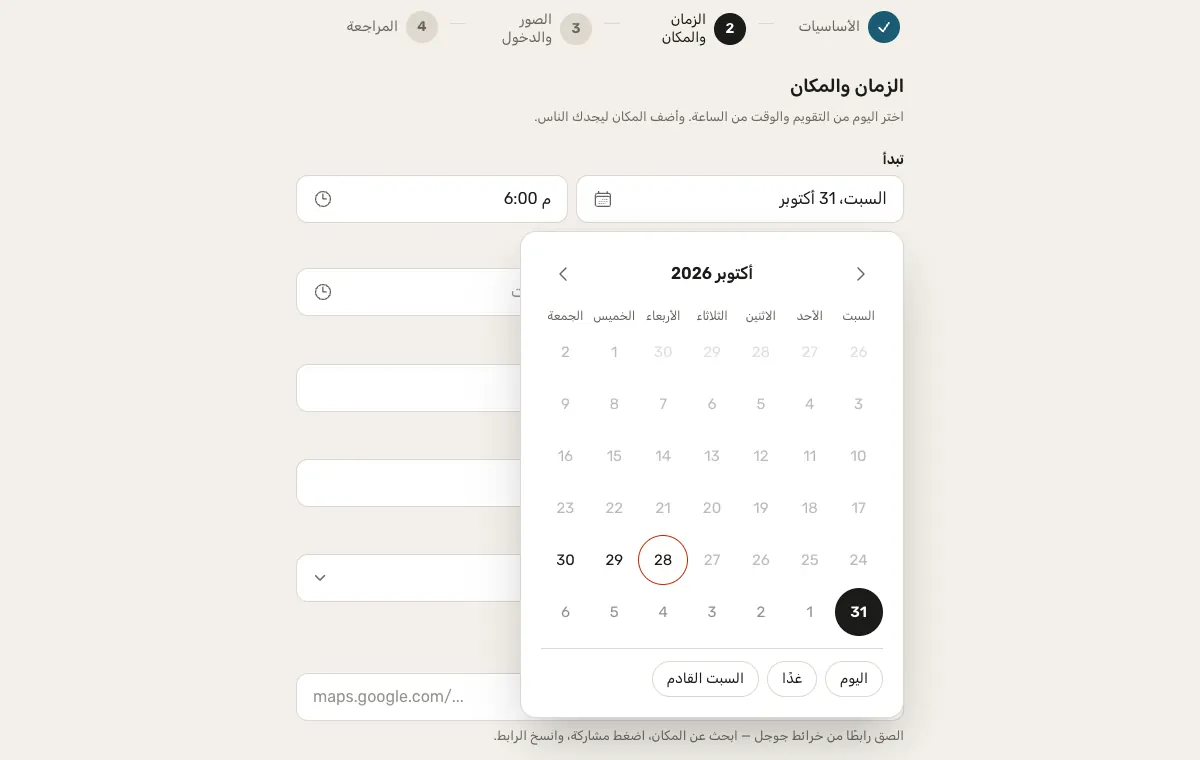
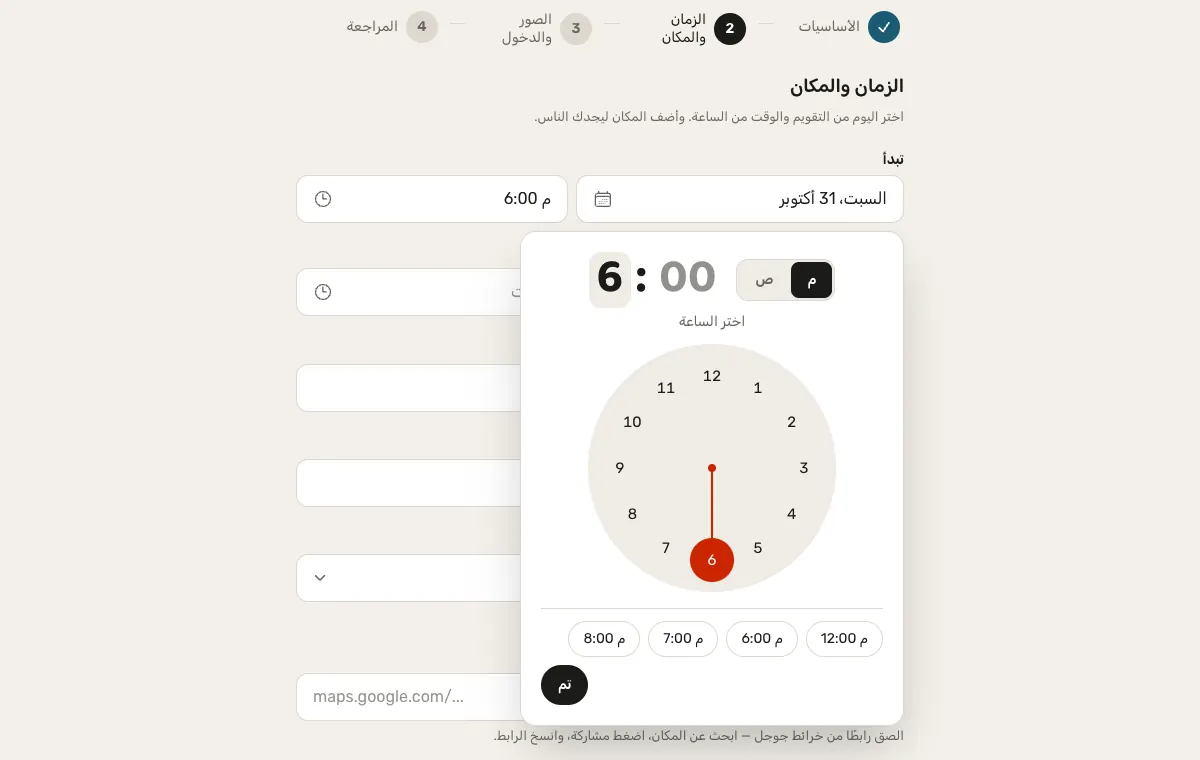
اختر اليوم من تقويم والوقت من ساعة
لا حاجة لكتابة التواريخ. اضغط التاريخ لتفتح تقويمًا واسعًا (مع اختيارات سريعة لليوم وغدًا والسبت القادم) واضغط الوقت لتفتح وجه ساعة مع أوقات بدء شائعة. يعمل بالطريقة نفسها على كل هاتف ولوحة مفاتيح، ومنها العربية، وتبدأ الفعالية الجديدة في سبت معتاد الساعة ٦ مساءً يمكنك تغييره بضغطتين. وقت الانتهاء اختياري.
-
3
حدّد المكان
اسم المكان والعنوان ورابط خرائط جوجل. يظهر المكان في صفحة الفعالية مع زر خريطة للضيوف.
-
4
أضف حتى خمس صور واختر الرئيسية
اسحب الصور أو اخترها وشاهدها قبل إرسالها، ثم اختر أيها الغلاف. يرى الضيوف الصورة الرئيسية أولًا وبقية الصور في معرض.
-
5
اختر كيف يدخل الضيوف
دخول مجاني أو تذاكر. ويمكن لجهة سودانية معترف بها أن تخصّص فعالية لأعضائها فقط: تُستثنى من القوائم العامة والبحث ويجدها أعضاؤها في صفحة الجهة.
-
6
المعاينة قبل النشر
شاهد الفعالية كما سيراها الجمهور تمامًا — لا شيء يُنشر دون أن تراه. النشر يتطلب بريدًا مفعّلًا ويدخل حالة "بانتظار المراجعة".
-
7
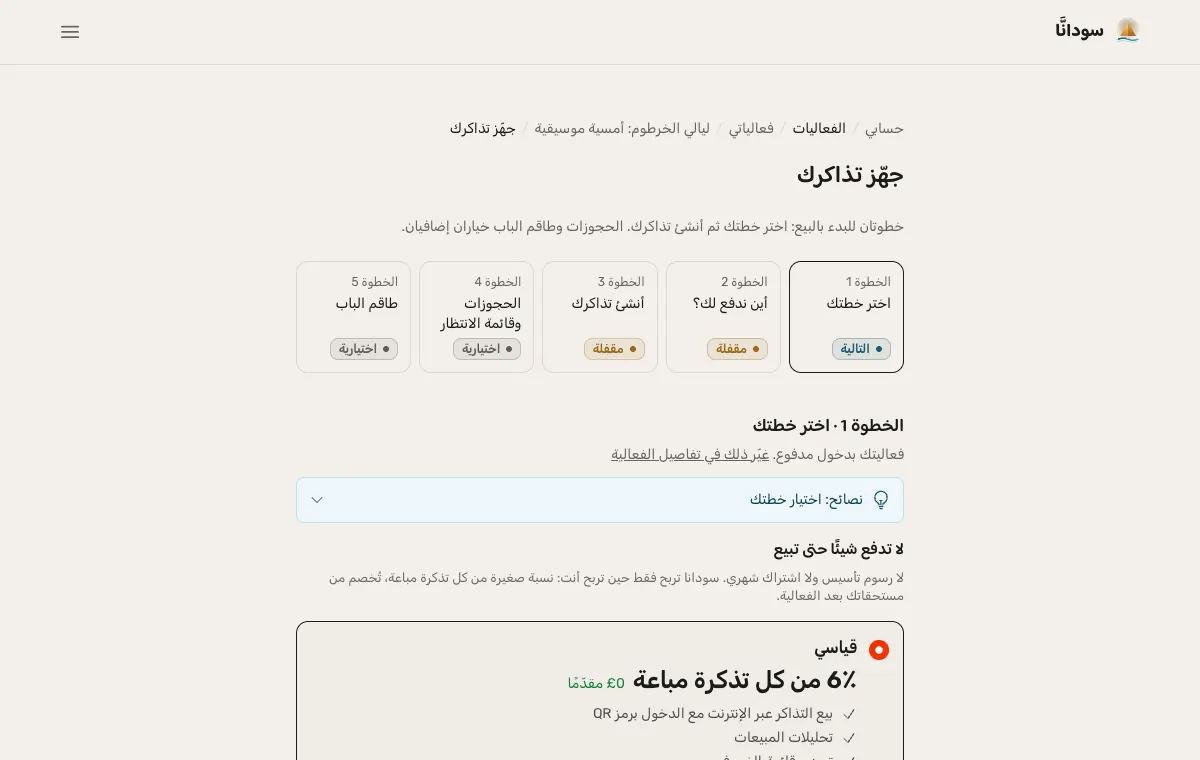
اختر خطتك
في صفحة التذاكر، الخطوة الأولى هي خطتك. فعالية الدخول المجاني على الخطة المجانية تلقائيًا: تذاكر مجانية، لا شيء للدفع، ولا شيء آخر للاختيار. وللفعالية المدفوعة اختر "قياسية" (تحتفظ سودانَّا بـ ٦٪ من كل تذكرة مباعة) أو "احترافية" (٤٪ مع تحليلات أكثر) ووافق. لا شيء يُدفع مقدّمًا: تُخصم النسبة من مستحقاتك بعد الفعالية. تفضّل بيع التذاكر بنفسك؟ اختر "بدون تذاكر" وأعطِ رقم تواصل.
-
8
حدّد أين ندفع لك
في الفعالية المدفوعة تسألك الخطوة الثانية أين نرسل مال التذاكر: اختر أحد حساباتك البنكية البريطانية المحفوظة أو أضف حسابًا (اسمًا تعرفه، واسم صاحب الحساب، ورمز الفرز، ورقم الحساب). تُضاف الشرطات في رمز الفرز تلقائيًا أثناء الكتابة، وتعمل الأرقام المكتوبة بلوحة مفاتيح عربية أيضًا. ندفع إلى الحسابات البريطانية فقط. تُحفظ الحسابات لفعاليتك التالية ويمكنك تعديلها أو حذفها من "الحسابات البنكية". الفعاليات المجانية لا تحتاج حسابًا أبدًا.
-
9
أنشئ تذاكرك
أضف ما تشاء من أنواع التذاكر (عامة، VIP، طلاب…) بأسعارها وأعدادها، وتتولى سودانَّا الباقي: الدفع عبر Stripe، ورمز QR على كل تذكرة، وصفحة بحث عن التذكرة للضيوف، وماسح بكاميرا الهاتف عند الباب. في الفعالية المجانية تبدأ بتذكرة "دخول مجاني" متاحة دائمًا، وكل تذكرة مجانية وتحمل عبارة "دخول مجاني عبر sudanna.uk".
-
10
دع الضيوف يحجزون ويدفعون عند الباب
اختر كيف يحجز الضيوف: تذاكر عبر الإنترنت فقط، أو حجوزات فقط، أو الاثنان من البداية، أو حجوزات تُفتح من تلقاء نفسها عند نفاد التذاكر. الحجز لا يضمن الدخول أبدًا، وكل صفحة وكل رسالة تقول ذلك. وإن كانت فعاليتك للحجز فقط فأنت تشتري الأماكن التي تحتاجها بحزم (١٠ أو ٢٥ أو ٥٠ أو عدد تختاره)، ولا تُحتسب رسوم على الفعاليات المجانية ولا على قائمة ضيوفك الخاصة. الإعدادات نفسها في التطبيق ضمن فعالياتي ← إدارة.
-
11
احتفظ بقائمة انتظار
فعّل قائمة الانتظار، وعند توفر مكان تصل رسالة إلى أول المنتظرين ولديه ساعتان ليأخذه. يمكنك أيضًا أن تعرض مكانًا على شخص بنفسك أو تزيل أشخاصًا من صفحة الحجوزات.
-
12
أدِر الباب
امسح التذاكر والحجوزات بالماسح نفسه. التذكرة تُدخل صاحبها فورًا؛ أما الحجز فيطلب منك أخذ المبلغ ثم السماح بالدخول، فتقرّر أنت إن كان هناك مكان. أضف حجوزات الهاتف والحضور المباشر من صفحة الحجوزات، ونزّل القائمة بصيغة CSV.
نصيحة
أدخِل أصحاب التذاكر أولًا: لقد دفعوا. الحجوزات لحين وجود مكان.
بعد النشر
تعديل فعالية منشورة يعيدها إلى "بانتظار المراجعة" أيضًا — القاعدة نفسها لكل أنواع الإعلانات في هذا الدليل.
الفصل السابع
إنشاء نادٍ رياضي
لمن: أي شخص — لا حاجة إلى دور خاص للبدء. تصبح كابتن النادي.
-
1
أنشئ صفحة ناديك
الرياضة والاسم والوصف بالإنجليزية (وبالعربية إن أمكن)، واختياريًا سنة التأسيس والملعب والصور. يراجع الفريق النادي الجديد وكل تعديل تجريه عليه قبل أن يظهر، وتصلك رسالة بالقرار.
-
2
كوّن فريقك
أضف كل لاعب باسمه (واسمه بالعربية) ورقم قميصه ومركزه وتاريخ ميلاده وجنسيته ونبذة قصيرة وصورة. أضف بريده الإلكتروني فيُربط اللاعب بحسابه في سودانَّا إن كان له حساب. يمكن وضع علامة "لم يعد يلعب" على من غادروا فيخرجون من التشكيلات ويبقى سجلّهم. وتكون لكل لاعب صفحته الخاصة بمشاركاته وأهدافه وبطاقاته متى سُجّلت المباريات.
-
3
أضف الألقاب وأخبار النادي
تظهر الألقاب (بطل الدوري، كأس، موسم) في تاريخ النادي. وأخبار النادي منشورة في صفحة ناديك فور نشرها، بالإنجليزية والعربية، مع صورة اختيارية.
-
4
حدّد تشكيلة مباراة قادمة
من صفحة ناديك اختر مباراة لم تُلعب بعد: علّم حتى ١١ لاعبًا أساسيًا والبدلاء من فريقك الفعّال، ثم احفظ. تظهر التشكيلة في صفحة المباراة. وبعد أن تُلعب المباراة لا يمكن تغييرها.
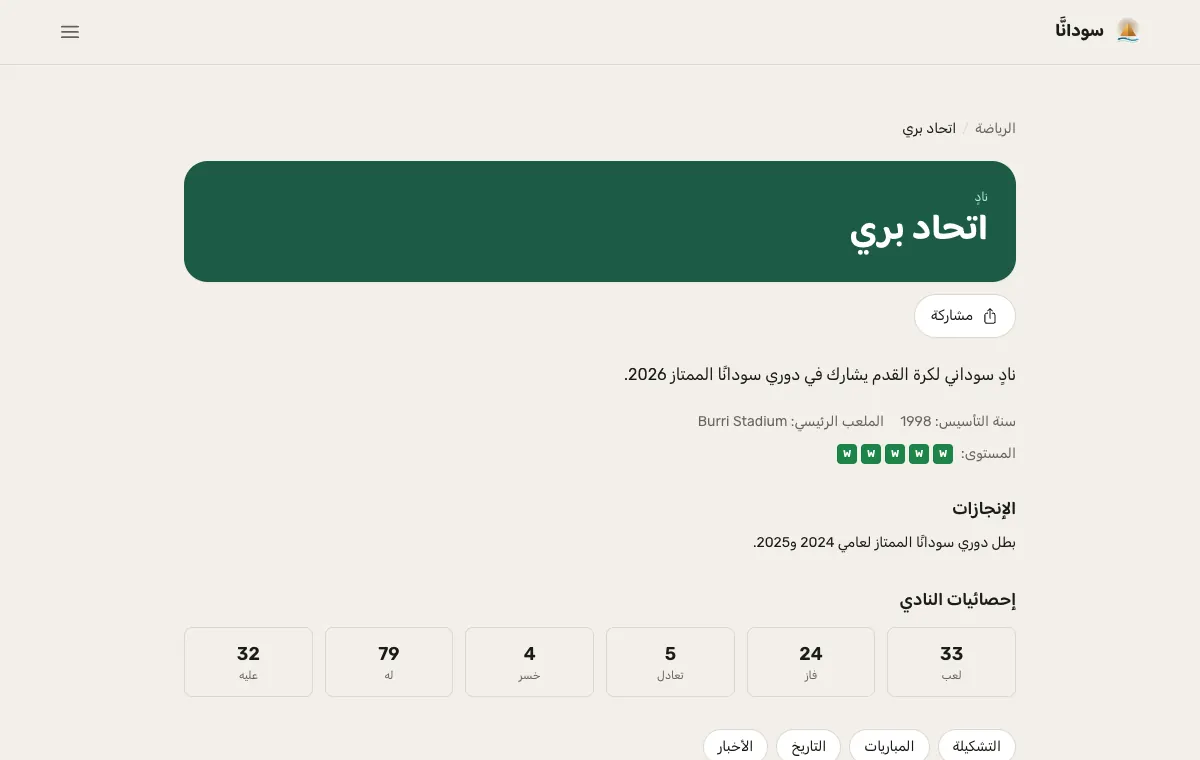
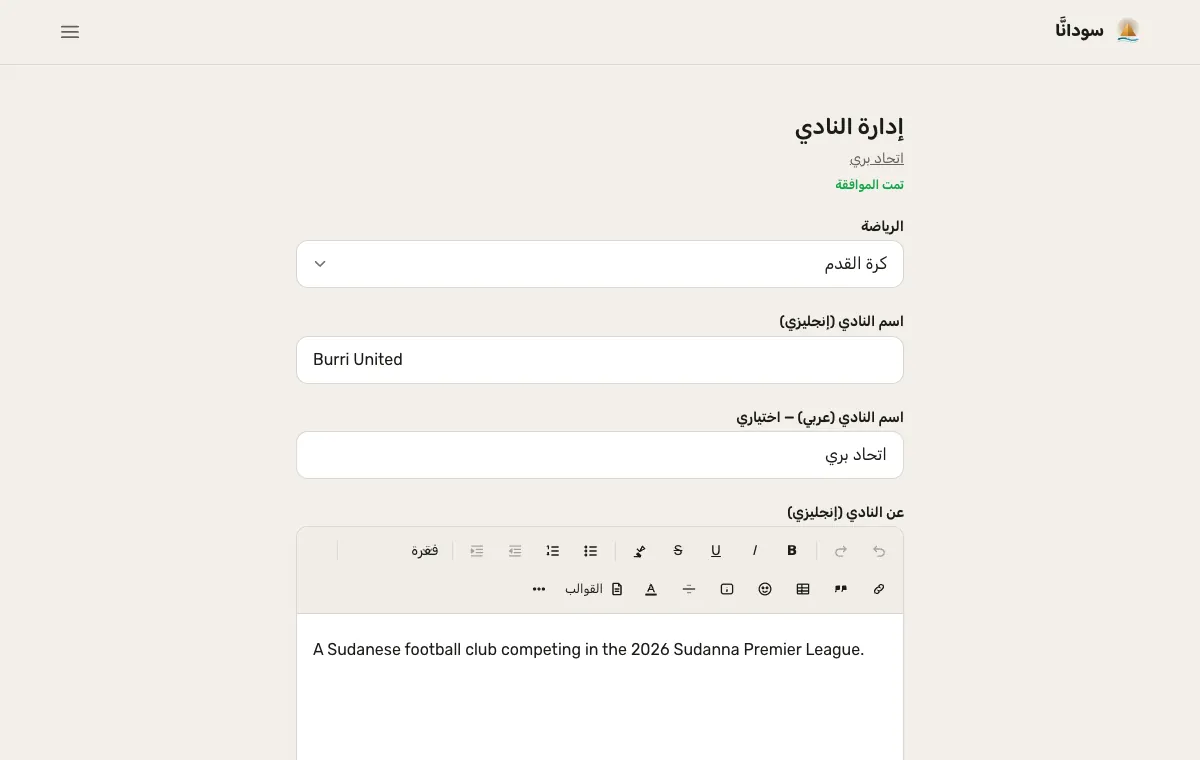
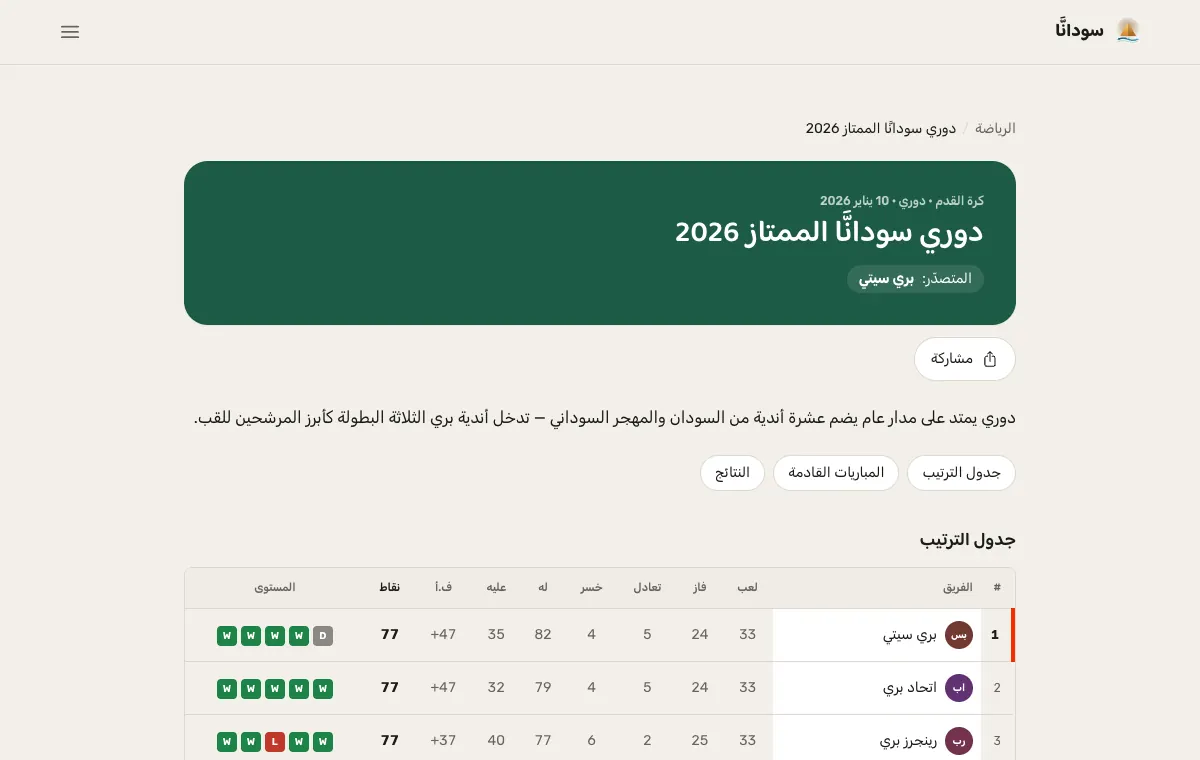
المواعيد والنتائج
تُدخل فريق سودانَّا لا الأندية البطولات والمباريات والنتائج والأهداف والبطاقات، فلا يمكن أن تُبلَّغ النتائج ذاتيًا. وتظهر في صفحة ناديك وفي الجداول وفي صفحة كل لاعب متى أُدخلت.
وفي التطبيقين أيضًا
إنشاء النادي وإدارته، بفريقه وألقابه وأخباره وتشكيلاته، متاح أيضًا في تطبيقي آيفون وأندرويد ضمن الملف الشخصي ← أنديتي.
الفصل الثامن
تسجيل جهة سودانية
تحصل الجهة المعترف بها على صفحة عامة خاصة بها مع شارة، ومكان تعرّف الناس بنفسها، وأدوات لتأكيد أعضائها ونشر الأخبار وتوزيع المهام. استخدم حساب الجهة نفسها لا حسابًا شخصيًا.
لمن: الجمعيات والمؤسسات الخيرية والمدارس والجامعات والمجموعات المجتمعية والأندية ومجموعات الشباب والنساء والجهات المهنية والدينية والطلابية والمكاتب الحكومية والسفارات.
-
1
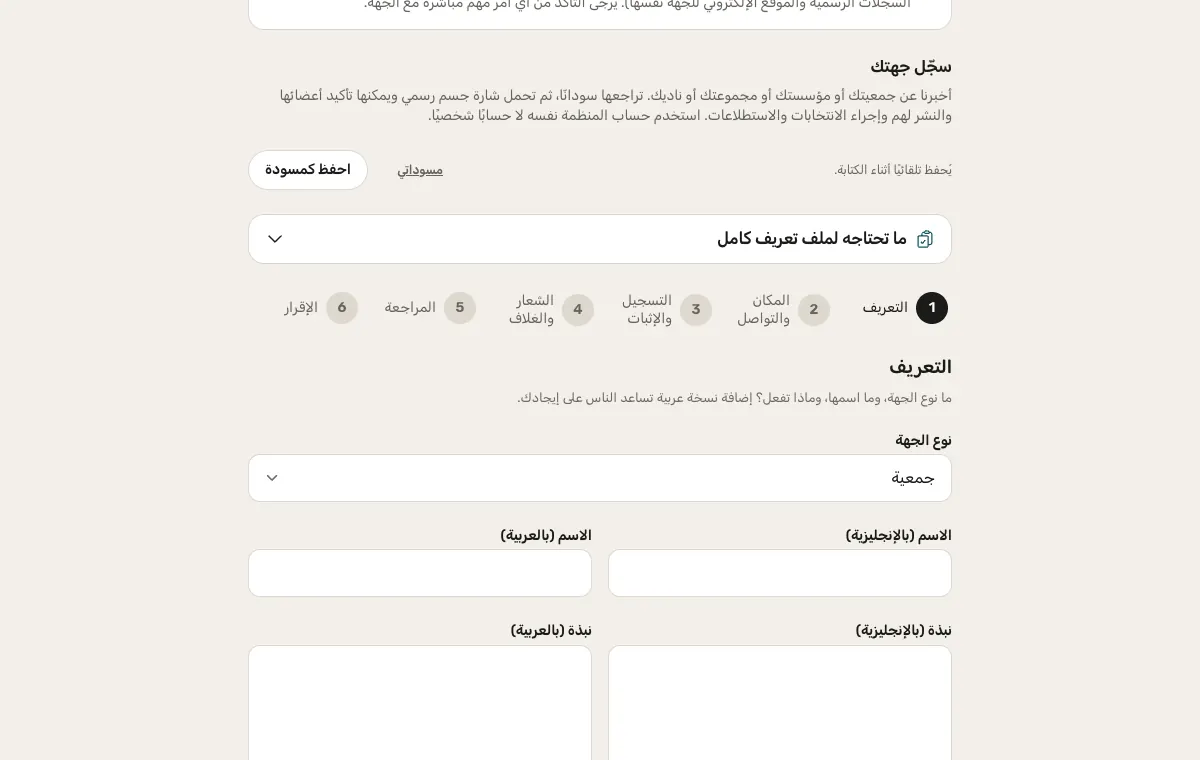
جهّز ما تحتاجه
الاسم بالإنجليزية والعربية؛ ووصف لا يقل عن ٨٠ حرفًا باللغتين؛ والمدينة والعنوان؛ وبريد إلكتروني ورقم هاتف عامّان للتواصل؛ وموقع إلكتروني أو صفحة تواصل؛ ورقم التسجيل ورابط سجلّها العام (هيئة الجمعيات الخيرية أو سجل الشركات أو قائمة المدرسة أو الموقع الرسمي)؛ ومستند إثبات (شهادة تسجيل أو دستور أو خطاب موقّع على ورق رسمي — PDF أو JPG أو PNG حتى ٥ ميغابايت، يبقى خاصًا)؛ وشعار مربّع وصورة غلاف عريضة؛ وسنة التأسيس. وما لا تملكه الآن يمكن إضافته لاحقًا.
-
2
املأ الخطوات الست
جهتي السودانية في حسابك ← سجّل جهتك: التعريف، المكان والتواصل، التسجيل والإثبات، الشعار والغلاف، المراجعة، ثم الإقرار. يمكنك الرجوع في أي وقت، وتُحفظ إجاباتك مسودةً أثناء الكتابة، وتبيّن قائمة ما يحتاجه الملف الكامل بعد.
-
3
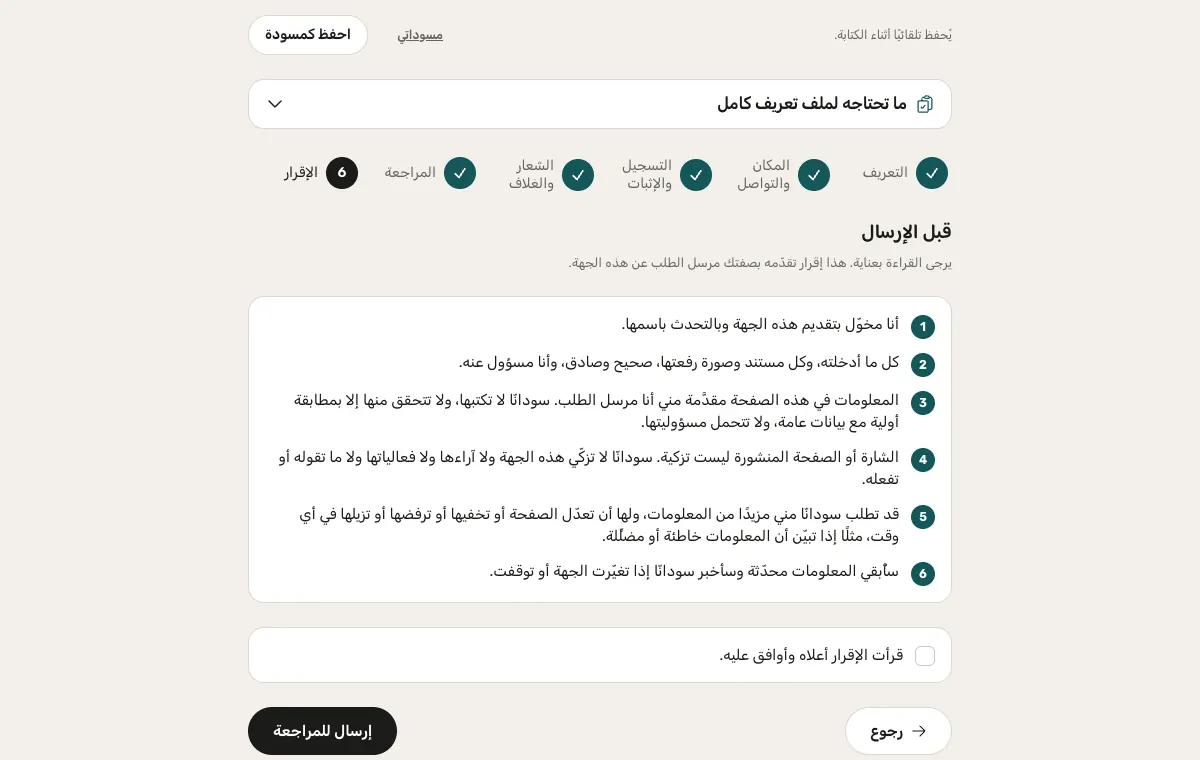
اقرأ الإقرار ووافق عليه
الخطوة الأخيرة بيان تصدره بصفتك مقدّم الطلب: أنك مخوّل بالتحدث باسم الجهة؛ وأن كل ما أدخلته وكل مستند وصورة رفعتها صحيح وصادق وأنك مسؤول عنه؛ وأن سودانَّا لا تكتبه ولا تتحقق منه أكثر من فحص أولي مقابل البيانات العامة ولا تتحمل مسؤوليته؛ وأن الشارة أو الصفحة المنشورة ليست تزكية؛ وأن لسودانَّا أن تطلب معلومات إضافية وأن تعدّل الصفحة أو تخفيها أو ترفضها أو تزيلها؛ وأنك ستُبقيها محدّثة. لا يُرسل شيء حتى توافق وتضغط "إرسال".
-
4
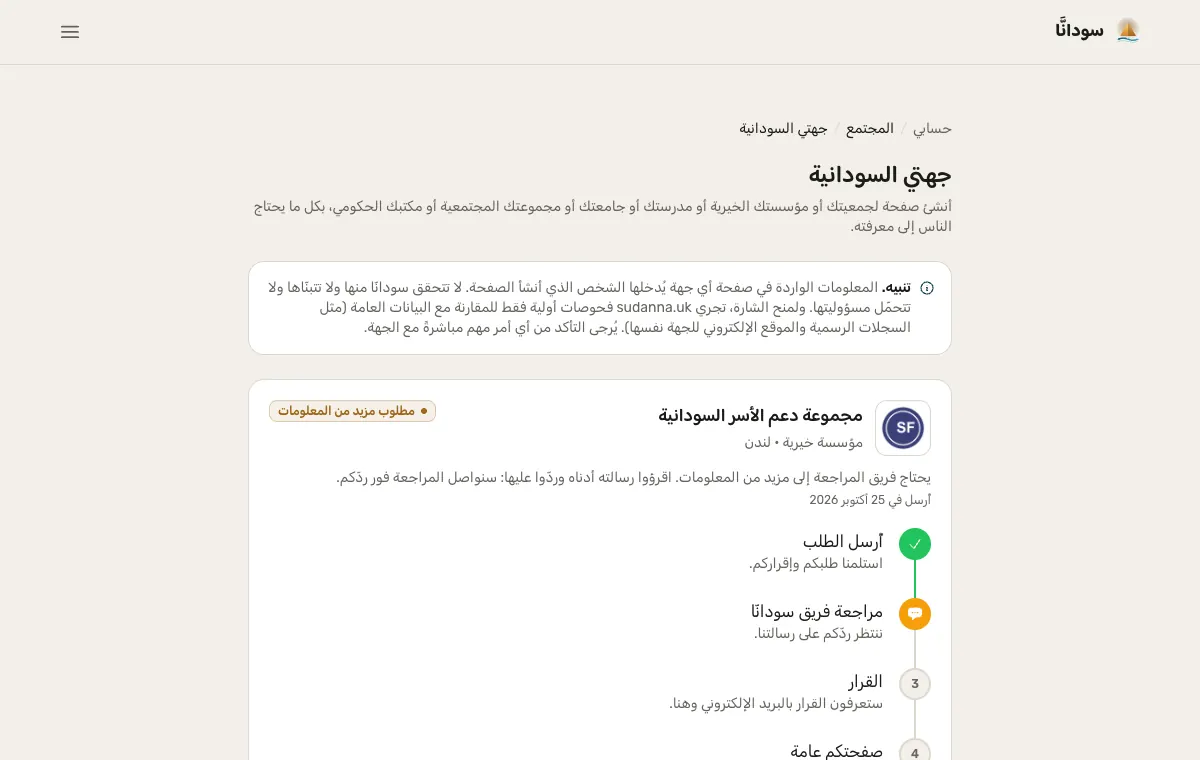
تابع طلبك
بعد الإرسال مباشرة ترى تأكيدًا وجدولًا زمنيًا — تم الإرسال، مراجعة فريق سودانَّا، القرار، صفحتك أصبحت عامة — ورسالة بريد. والصفحة نفسها دائمًا ضمن جهتي السودانية في حسابك.
-
5
تحدّث مع فريق المراجعة
إن احتاج الفريق شيئًا كتب إليك في المحادثة بتلك الصفحة وبالبريد، وتردّ أنت هناك، مع مستند إن أفاد. وعندما ينتظر ردك يظهر الطلب بعبارة "مطلوب معلومات إضافية"، وبردك يعود إلى قائمة المراجعة. ويمكنك أيضًا تعديل الطلب نفسه وإعادة إرساله، حتى بعد الرفض.
-
6
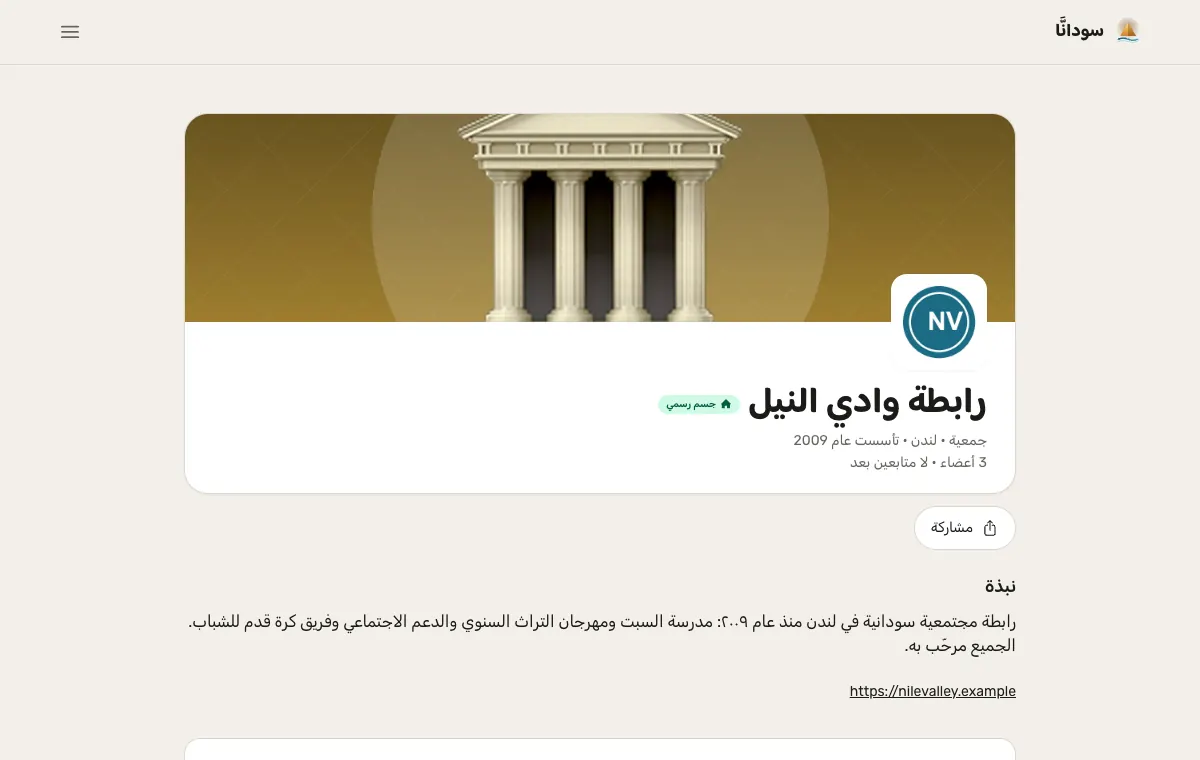
بعد الاعتراف بجهتك
تظهر صفحتك في الدليل بشارة الجهة السودانية. يرى الجميع الجزء العام (التعريف وبيانات التواصل والشعار والغلاف والإعلانات والفعاليات العامة)، ويرى الأعضاء منطقة إضافية فيها إعلانات الأعضاء والفعاليات الخاصة بهم ومهامهم. ومن لوحة التحكم توافق على من يطلب الانضمام أو ترفضه، وتدعو من لديه حساب في سودانَّا ببريده، وتجعل أشخاصًا في اللجنة وتحدّد بدقة ما يفعله كل منهم (الموافقة على الأعضاء وتوزيع المهام والنشر)، وتوزّع المهام، وتكتب إعلانات للأعضاء أو للجميع، وتعدّل بياناتك وشعارك وغلافك وطريقة الانضمام.
-
7
الانضمام إلى جهة عضوًا
افتح صفحة الجهة واختر "قدّم طلب عضوية" مع ملاحظة اختيارية حتى ٥٠٠ حرف. توافق الجهة أو ترفض، وتصلك رسالة، ويمكنك المغادرة في أي وقت. ويمكن للجهة أن تدعوك فتقبل أو ترفض. العضوية تختلف عن المتابعة: الجهة هي التي تؤكّد أعضاءها.
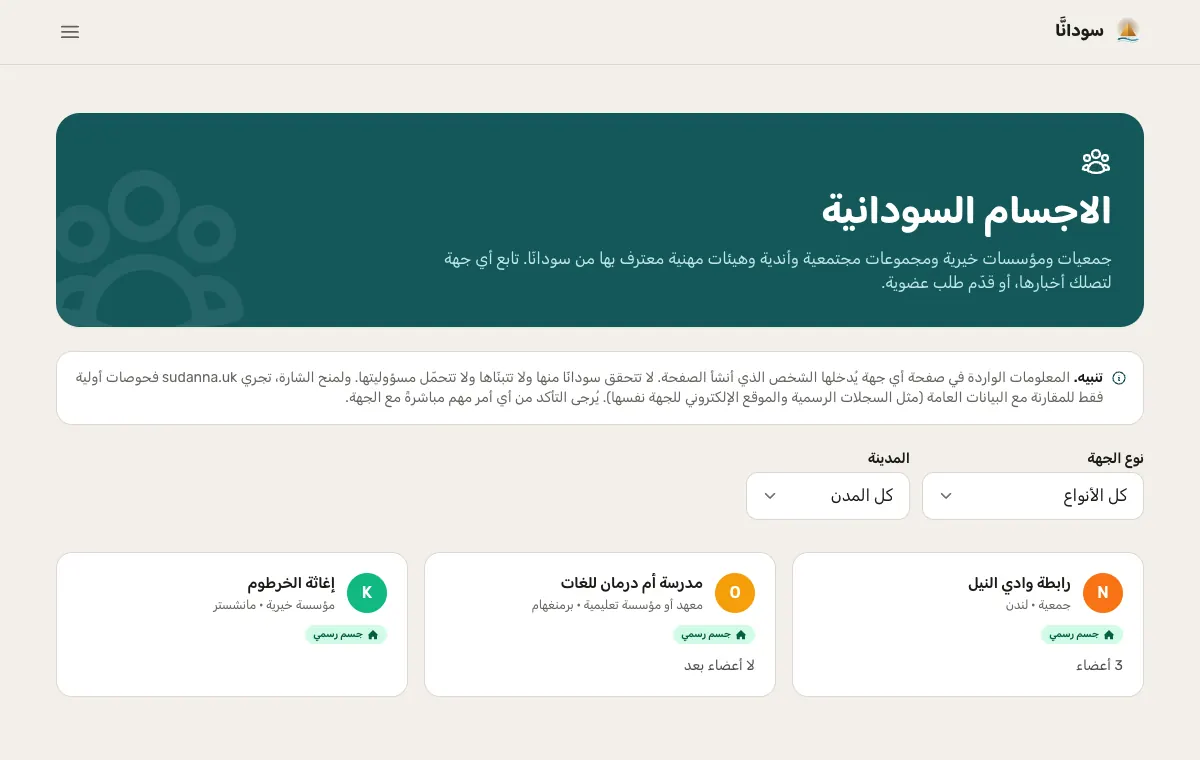
الملف الكامل أسهل في الموافقة
يمكن للمكاتب الحكومية والسفارات استخدام موقعها الرسمي سجلًّا عامًّا. وتستطيع المدارس والجامعات إعطاء رقم تسجيلها. والشعار وصورة الغلاف يجعلان صفحتك مميّزة.
يرجى الانتباه
بيانات صفحة الجهة يدخلها من أنشأها. لا تتحقق منها سودانَّا ولا تزكّيها ولا تتحمل مسؤوليتها: تكتفي بمقابلة البيانات العامة قبل منح الشارة. تحقّق مما يهمّك مباشرة من الجهة. والتسجيل، وكل ما في التطبيقين، مجاني.
الفصل التاسع
المشاركة في المجتمع
بعيدًا عن نشر إعلاناتك الخاصة، في سودانَّا عدة طرق للمشاركة الفعلية.
-
1
اطرح سؤالًا أو اقترح مبادرة
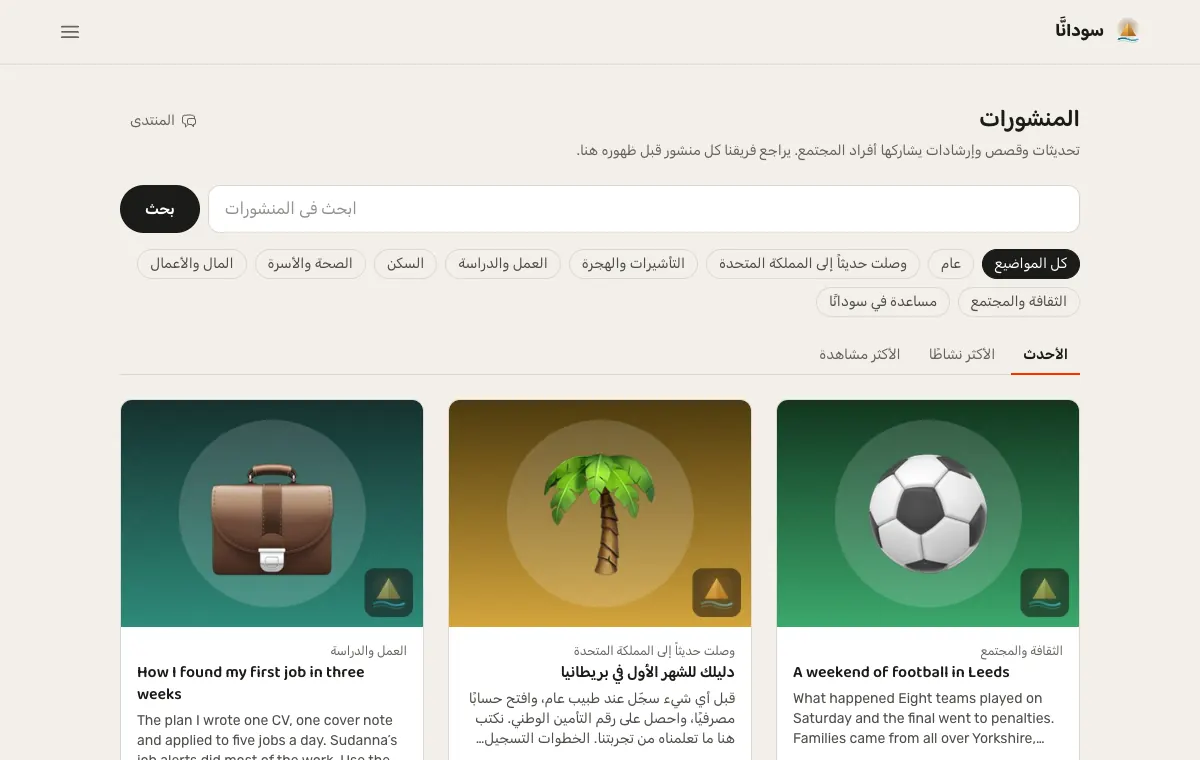
المنتدى ← "اطرح سؤالًا" لهذا الغرض بالضبط؛ والمنتدى ← "المبادرات" الفكرة نفسها للمقترحات. كلاهما يمرّ بمراجعة قصيرة أولًا، ثم يمكن لأي شخص أن يجيب أو يعلّق أو يصوّت — والأعلى تصويتًا يصعد إلى الأعلى. أما المنتدى ← "المنشورات" فللقصص الأطول والإرشادات، مع صورة رأس.
-
2
لا تفقد ما تكتبه أبدًا
كل ما تبدأه — منشور أو فعالية أو إعلان — يُحفظ مسودةً خاصة أثناء الكتابة، في الموقع والتطبيقين. أكمله من "مسوداتي" على أي جهاز، أو احذفه. ويُزال عند إرسال المادة أو حذف حسابك.
-
3
تابع من تثق بهم
لكل بائع ومقدّم خدمة وصاحب عمل ومنظّم صفحة عامة تعرض كل ما نشره. اضغط "متابعة" فتصلك رسالة بريد في المرة القادمة التي ينشر فيها شيئًا جديدًا.
-
4
أضف تقييمًا
قيّم من ١ إلى ٥ نجوم، مع تعليق اختياري، أي إعلان في السوق أو خدمة أو وظيفة تقدّمت لها. يراجع مشرف كل تقييم قبل أن يصبح عامًا، ولا يظهر المتوسط إلا بعد ٥ تقييمات أو أكثر.
-
5
احفظ بحثًا وتلقَّ تنبيهًا
في السوق أو دليل الخدمات احفظ فئة و/أو كلمة مرة واحدة فتصلك رسالة كلما ظهر شيء جديد مطابق. وللوظائف نسختها الخاصة، مع تصفية بنوع التوظيف.
-
6
راسل أي شخص مباشرة
"راسل البائع / مقدّم الخدمة / صاحب العمل" في أي إعلان يبدأ محادثة خاصة. وكل المحادثات في صندوق واحد مشترك، وبضغطة واحدة: أرشفة ومفضلة وحظر وإبلاغ.
-
7
شاهد نشاطك
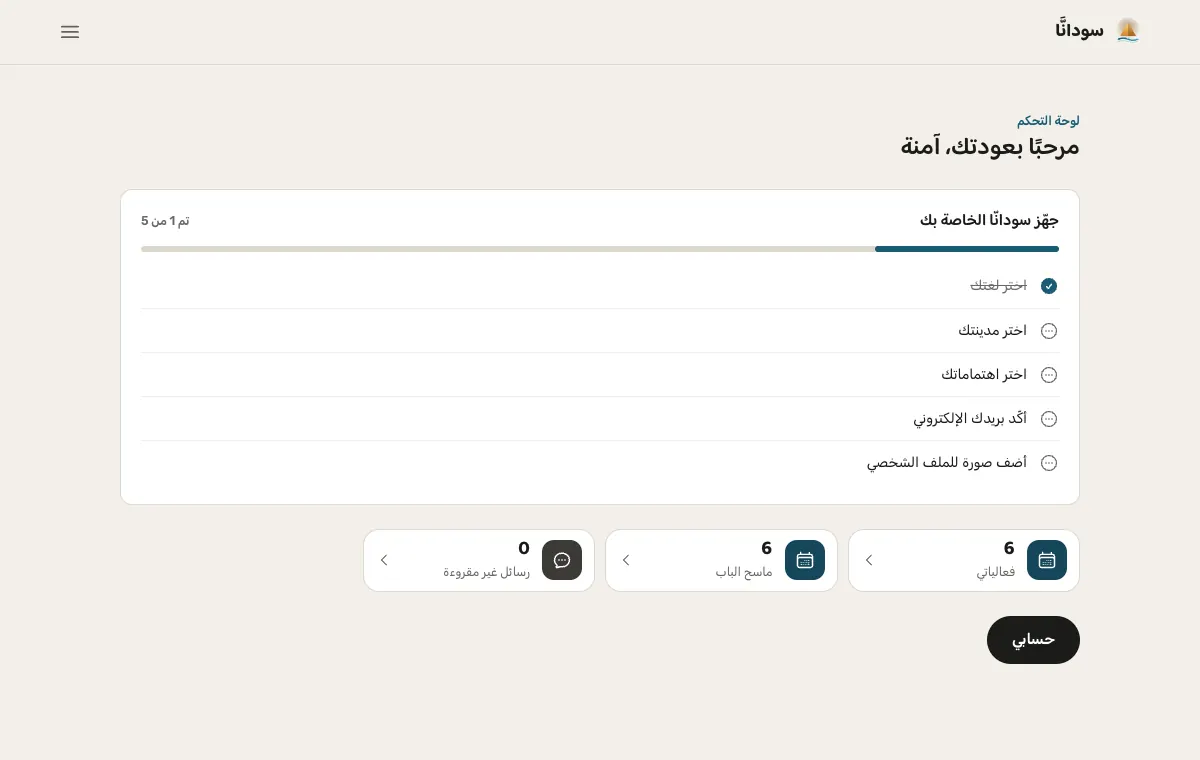
تعرض لوحتك (والملف الشخصي في التطبيقين) عدّادات لأشيائك — فعاليات وإعلانات وطلبات وتذاكر ورسائل غير مقروءة — تعدّ تصاعديًا عند فتح الصفحة، ويأخذك كل عدّاد إلى قسمه.
رصيد الإحالة
في صفحة حسابك رابط دعوة شخصي. فور أن يجري من دعوتَه أول عملية شراء مدفوعة، يُضاف £٥ إلى رصيدك تلقائيًا — يكفي لتغطية كثير من باقات المنصة المدفوعة بالكامل.
الفصل العاشر
حجز فعالية
تخبرك كل صفحة فعالية كيف يمكنك الحجز، وماذا تعني كل طريقة.
لمن: كل من يحضر فعالية.
-
1
اشترِ تذكرة
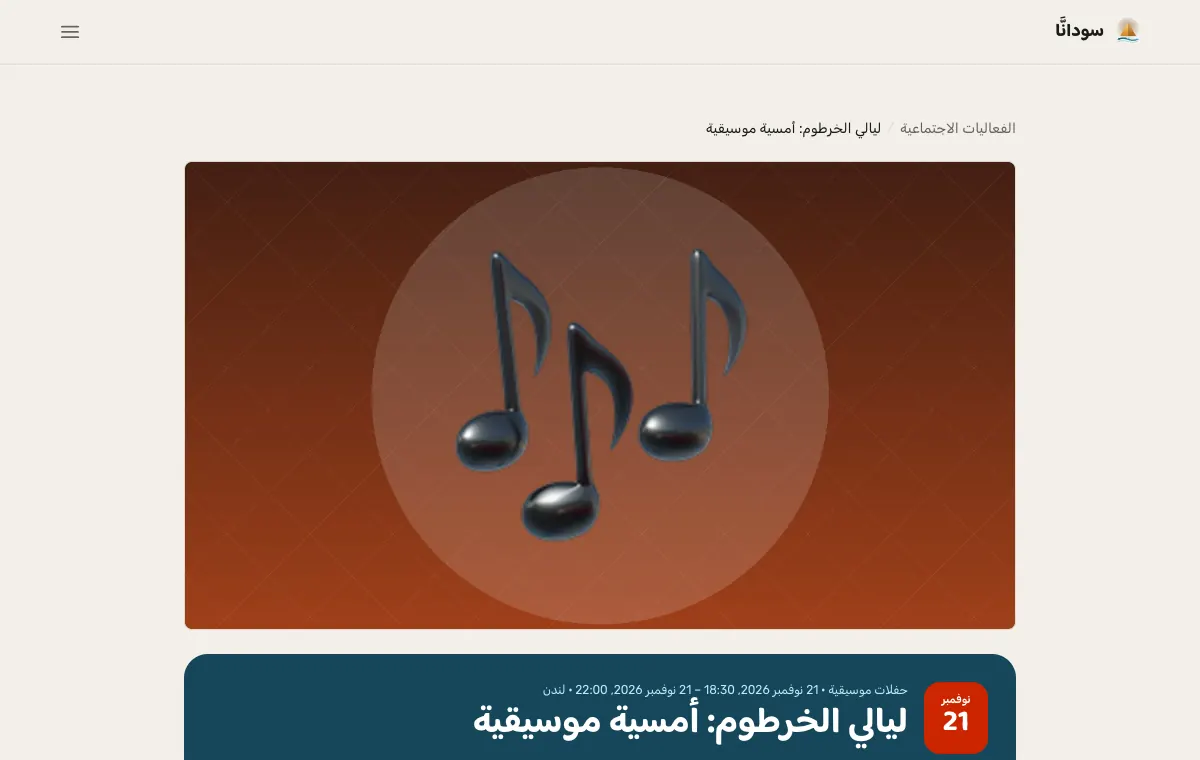
اختر تذاكرك وادفع بأمان عبر Stripe (الفعاليات التي تحمل عبارة «دخول مجاني من sudanna.uk» لا تكلّف شيئًا)، فتصلك رموز QR بالبريد الإلكتروني وتجدها في «تذاكري». التذكرة تضمن دخولك. السعر الذي تراه هو ما تدفعه: المنظّم، لا أنت، هو من يتحمّل نسبة سودانَّا.
-
2
أو احجز مكانًا
تتيح بعض الفعاليات حجز مكان والدفع عند الباب (من الموقع، أو بالضغط على «احجز» في صفحة الفعالية بالتطبيق). لا يُخصم شيء الآن، والحجز لا يضمن الدخول، لذا احضر مبكرًا، وألغِه من الرسالة إذا تغيّرت خططك.
-
3
إذا امتلأت، انضم إلى قائمة الانتظار
اكتب اسمك وبريدك الإلكتروني وعدد الأماكن التي تحتاجها. إذا توفر مكان تصلك رسالة ولديك ساعتان لأخذه. تفقد مجلد الرسائل غير المرغوب فيها إن كنت تنتظر واحدة.
-
4
اعثر عليها مجددًا
تعرض صفحة «تذاكري» تذاكرك وحجوزاتك وأماكنك في قوائم الانتظار. فقدت الرسالة؟ استخدم «ابحث عن تذكرتي» مع الرمز.
نصيحة
الحجز وعد بالحضور وليس مقعدًا. إذا كان المكان ممتلئًا عند وصولك فقد لا يُسمح لك بالدخول، لذا فالتذكرة هي الخيار الأضمن حين يجب أن تدخل.
الفصل الحادي عشر
سودانَّا على هاتفك
تطبيق سودانَّا لآيفون وأندرويد هو المجتمع نفسه في جيبك، بالإنجليزية والعربية، وبالحساب نفسه.
-
1
نزّل التطبيق
ابحث عن "سودانَّا" أو "Sudanna" في آب ستور أو جوجل بلاي وسجّل الدخول بحسابك في الموقع، أو تصفّح دون حساب. كل ما تبدؤه على جهاز تجده على الآخر.
-
2
افعل الأشياء نفسها كما في الموقع
تصفّح كل الأقسام، وراسل الناس، واحفظ وشارك، واشترِ التذاكر وأظهرها (برمز QR)، وقدّم على الوظائف، وانشر الإعلانات، واطرح الأسئلة واكتب المنشورات. ينشئ المنظّمون الفعاليات ويديرون الحجوزات وماسح الباب؛ ومن يديرون جهة سودانية يسجّلونها ويتابعون الطلب ويردّون على فريق المراجعة ويديرون الجهة؛ ويدير الكباتن أنديتهم ويحدّدون التشكيلات.
-
3
شارك وافتح الروابط
شارك أي صفحة من التطبيق فيظهر في الرابط عند لصقه في واتساب أو فيسبوك أو X أو رسالة صورة الصفحة نفسها أو شعارها أو غلافها، وباللغة التي تستخدمها. وفتح رابط سودانَّا على هاتفك يأخذك مباشرة إلى التطبيق.
-
4
المساعدة بضغطة
في الملف الشخصي، "عن سودانَّا والمساعدة" يفتح هذا الدليل وعن سودانَّا والتواصل والدعم والصفحات القانونية. وفي الحساب ← "تنزيل بياناتي" تحصل على كل ما تحتفظ به سودانَّا عنك.
أبقِه محدّثًا
تصل الإصدارات الجديدة عبر آب ستور وجوجل بلاي. تسجيل جهة سودانية وإدارة نادٍ يتطلبان أحدث إصدار من التطبيق (١٫٥٫١ أو أحدث). وإن غاب في تطبيقك شيء موجود في الموقع فحدّث التطبيق أولًا.
الفصل الثاني عشر
معلومات مفيدة
-
1
نظام مراجعة واحد لكل أنواع الإعلانات
يشترك السوق، ومركز الخدمات، والوظائف، والفعاليات، والأندية الرياضية، في الحالات الثلاث ذاتها: قيد المراجعة (بانتظار مسؤول)، تمت الموافقة (مباشر ومرئي)، ومرفوض (لم يُنشر، مع ذكر السبب). يعيد أي تعديل الإعلان دائمًا إلى قيد المراجعة.
-
2
متى يلزم فعليًا بريد إلكتروني مفعّل
فقط عند نشر محتوى خاص بك: إعلان، أو وظيفة، أو فعالية، أو نادٍ رياضي، أو منشور في المنتدى. أما التصفح والمراسلة والتقدّم للوظائف وشراء التذاكر، فلا تتطلب ذلك أبدًا.
-
3
الشارة الزرقاء الموثّقة
يمنحها فريق سودانَّا، وليست ميزة تُفعَّل ذاتيًا؛ وتظهر بجانب اسم الشخص أينما ظهر اسمه فور منحها له.
-
4
مشاركة صفحة
عند مشاركة رابط تظهر في المعاينة صورة الصفحة نفسها أو شعارها أو صورتها الشخصية بحجم تعرضه واتساب وغيره، وبطاقة سودانَّا نفسها إن لم تكن للصفحة صورة. والروابط المشاركة من التطبيق العربي تفتح الصفحة العربية.
-
5
الجهات السودانية والأندية تُراجَع أيضًا
يعترف الفريق بالجهة السودانية بعد فحص مستند، ويُراجَع النادي الرياضي وكل تعديل عليه قبل ظهوره، كسائر الإعلانات في هذا الدليل.
هذه سودانَّا اليوم.
يشرح هذا الدليل بدقة ما هو متاح فعليًا في سودانَّا حاليًا. تستمر سودانَّا في التطوّر، لذا فمن الممكن أن تتغيّر بعض التفاصيل الواردة هنا مع إطلاق ميزات جديدة.